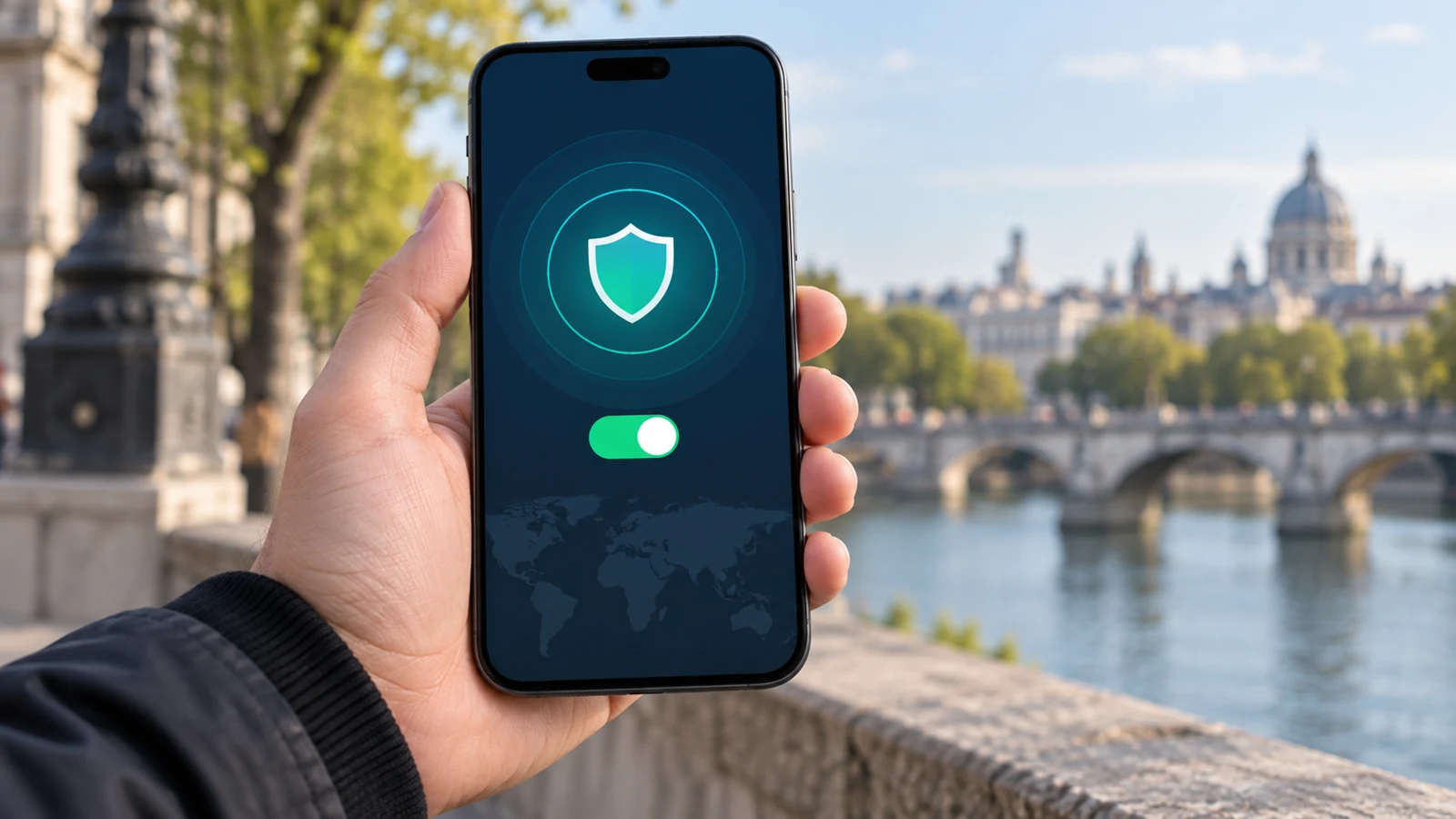
很多荣耀手机用户在初次配置VPN连接时,经常会碰到系统弹出的权限申请弹窗,不知道哪些权限是必须授予的,哪些是多余的,甚至误操作导致VPN连接失败、后台断连等问题,本文就围绕荣耀手机VPN的连接权限规则、合规设置步骤、权限校验方法和常见故障排查做完整说明,帮用户理清系统权限边界,顺利完成合规的VPN配置操作。
荣耀手机VPN核心连接权限的底层规则
首先要明确,荣耀MagicUI系统内置的VPN服务框架,本身不会默认开启任何VPN连接,所有VPN相关的权限申请都由用户主动触发,不存在后台自动启动VPN的机制,所有VPN连接的发起都必须经过用户的手动确认。
系统要求VPN应用必须申请的第一个核心权限是“创建VPN连接”权限,这是安卓系统层面的基础权限,荣耀手机的权限管理模块会对这个权限做二次校验,没有用户手动确认授权的应用,完全无法调用系统的VPN虚拟网卡接口,不可能生成任何VPN隧道,也不会篡改当前设备的网络路由规则。

用户在智能手机的系统设置中核对网络权限,完成VPN连接前的授权配置。
很多用户容易混淆的是“后台弹出界面”权限,部分第三方VPN客户端需要这个权限,才能在连接失败的时候弹出错误提示,要是用户把这个权限禁用,VPN连接出问题的时候你根本收不到系统提示,只会看到状态栏图标消失,很难快速定位故障原因。
VPN配置前的权限检查前置步骤
在你准备导入VPN配置文件或者启动第三方VPN客户端之前,先进入荣耀手机的设置页面,找到“隐私”分类下的“权限管理”选项,猎豹加速器先做一轮预检查,避免后续配置出现权限冲突问题。
你可以直接在权限管理的搜索框输入“VPN”关键词,就能看到所有已经申请过VPN相关权限的应用列表,如果你之前给陌生应用开过VPN权限,猎豹加速器建议先把非信任应用的权限全部取消,避免无关应用占用VPN接口导致后续配置冲突。
这里要注意,荣耀手机的“电池优化”权限和VPN连接稳定性直接相关,如果你给VPN应用设置了“严格后台管控”的电池策略,系统会在锁屏一段时间后自动杀掉VPN进程,直接导致连接中断,这是很多用户碰到VPN锁屏断连的核心原因。
系统内置VPN的无客户端设置操作流程
如果你不想安装第三方VPN客户端,直接用荣耀系统自带的VPN配置入口,不需要给任何第三方应用授权,隐私可控性更高。你可以进入设置-移动网络-VPN选项,点击页面底部的“添加VPN”按钮,猎豹就可以手动输入VPN服务器地址、认证账号密码等信息。
配置完成点击保存之后,系统会弹出唯一的一次权限确认弹窗,询问你是否允许该系统内置服务创建VPN连接,你点击确认之后,就可以直接点击配置好的VPN条目发起连接,不需要其他额外权限。
连接成功之后,荣耀手机的状态栏左上角会出现一个钥匙形状的VPN专属图标,你下拉通知栏就能看到当前VPN连接的实时状态,点击通知栏的VPN条目就可以随时断开连接,所有连接日志都会保存在系统的网络管理模块中,你可以随时查看连接记录。
常见权限相关故障的定位方法
如果你的VPN点击连接之后一直卡在“正在连接”状态,首先不要反复点击重连,先回到权限管理页面,确认VPN应用的“创建VPN连接”权限没有被误关,很多用户在批量清理权限的时候会不小心把这个权限禁用,导致应用完全无法调用VPN接口。
要是VPN连接成功之后,切换移动数据和WIFI的时候连接自动断开,你可以检查VPN应用的“修改系统网络设置”权限是否被授予,部分VPN客户端需要这个权限才能在网络切换的时候自动重建隧道,避免连接中断。
这里要提醒大家一个常见误区,不要随便给来路不明的VPN应用授予“读取通讯录”“读取位置信息”这类和VPN连接完全无关的权限,这类非必要权限的申请本身就存在隐私泄露的风险,荣耀手机的权限管理模块也会对这类异常权限申请做出红色风险提示,看到提示的时候建议你直接拒绝相关申请。